Éditer OpenStreetMap
OpenSchoolMaps.ch — Freie Lernmaterialien zu freien Geodaten und Karten
Une feuille de travail pour les intéressés et pour les élèves avec des informations pour les instructeurs et les enseignants.
| Avec cette feuille de travail et la "visite guidée" (un cours d’introduction guidé) intégré dans l’éditeur en ligne OpenStreetMap "iD", tu apprends comment éditer des données OpenStreetMap avec cet éditeur. Tu peux donc améliorer et compléter la carte toi-même. |
Sur OpenStreetMap, tu peux non seulement visualiser la carte du monde, mais aussi la modifier. Pour ajouter ou modifier des objets de données, tu as d’abord besoin d’un compte d’utilisateur.
Aperçu
Après avoir édité la feuille de travail correspondante, les élèves peuvent ajouter ou modifier des objets de données tels qu’un banc, un puit ou une poubelle sur OSM.org à l’aide de l’éditeur iD.
Les élèves du Lehrplan-21 cycle 2 ou 3 (4ème à 9ème année scolaire)
-
Inscription: 5 minutes
-
Visite guidée de l’éditeur: 20–30 minutes
-
Entrer soi-même des données sur OpenStreetMap: 20–30 minutes.
La feuille de travail devrait durer environ une leçon (45 minutes).
Préparation
Pour cette tâche, les élèves ont besoin d’un compte OSM.
Crée un Compte et se Connecter
Pour créer un compte utilisateur, clique sur le bouton « S’inscrire » dans le coin en haut à droite. Tu devras entrer ton adresse email et choisir un nom d’utilisateur et un mot de passe. Si tu as déjà un compte utilisateur OpenStreetMap, tu peux simplement cliquer sur « Login ».
Après avoir cliqué à travers le processus d’enregistrement, OpenStreetMap t’enverra un email à l’adresse que tu as entré pour vérifier si on peut vraiment te joindre via cette adresse email. Dans cet email, tu trouveras un lien de confirmation que tu dois consulter pour finaliser l’inscription.
| Tu peux également te connecter avec d’autres comptes. La feuille de travail «Cartographier l’environnement toi-même - Outdoor Mapping Event» contient des conseils sur la façon de créer des comptes pour les élèves (participants). |
Modifier la Langue (Si Nécessaire)
Si les boutons sur OSM.org ne sont pas affichés en français après la connexion, tu peux les modifier comme suit:
-
Clique sur le bouton avec ton nom d’utilisateur en haut à droite de la page
-
Sélectionne « Mes options » dans le menu déroulant
-
Sous le réglage «Langues préférées» remplacer le texte par
fr-CH fr -
Clique sur le bouton « Enregistrer les modifications » en bas pour enregistrer cette modification
L’éditeur utilisé ci-dessous utilisera la même langue si elle est disponible.
iD, l’Éditeur Web d’OpenStreetMap
Il-y-a plusieurs éditeurs qui peuvent être utilisés pour modifier OpenStreetMap. Nous utiliserons l’éditeur "iD", qui est déjà intégré au site OSM.org.
Visite guidée
Pour apprendre à connaître cet éditeur, tu dois d’abord te familiariser avec sa «visite guidée» intégrée.
Pour faire ça, clique sur le bouton «Modifier» en haut à gauche. Si tu vois un message de bienvenue, appuie
sur le bouton «Commencer le guide». Sinon, appuie sur le  -bouton (à droite) et commence la visite à partir de là.
| Joue tout au long de la visite avant de présenter OpenSchoolMaps à vos élèves. |
|
Les questions que pourraient se poser vos élèves:
|
Sinon, le tutoriel devrait être explicite.
C’est parti!
Tous les changements que tu as faits pendant la visite guidée étaient seulement un exercice et n’ont pas vraiment été intégrés dans OpenStreetMap.
Est-ce qu’il manque quelque chose sur la carte OpenStreetMap, ou quelque chose n’est pas juste? Tu remarques peut-être quelque chose sur ton lieu de résidence ou dans la zone de ton bâtiment scolaire qui peut être amélioré ou complété. Par exemple, y a-t-il un banc, un puits ou une poubelle qui manque encore?
Puisque tu viens d’apprendre comment saisir et changer des objets dans OpenStreetMap, tu peux maintenant saisir les objets manquants et corriger les erreurs ! Dans un délai de 5 à 30 minutes, tes changements seront effectués et visible sur la carte!
|
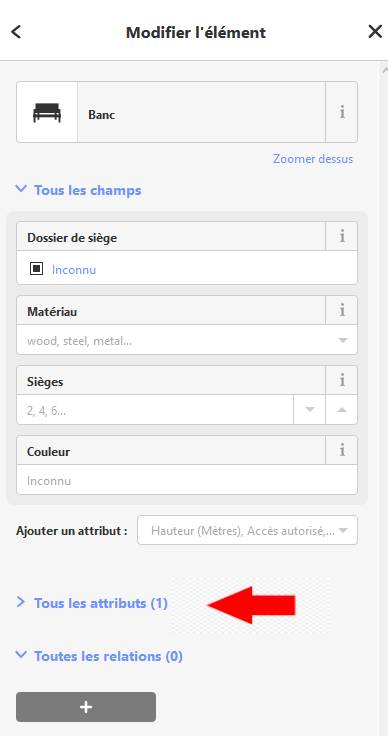
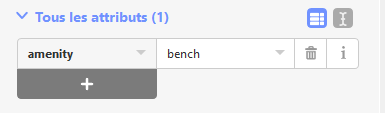
OpenStreetMap enregistre les propriétés des objets sous forme de tags. Tu peux voir ces tags sur le côté gauche de l’éditeur iD après avoir sélectionné un objet, comme tu peux le voir sur l’illustration 1. Si tu ouvres le champ «Tous les attributs», tu verras tous les tags de l’objet, comme le montre l’illustration 2. Si tu ne sais pas quels tags utiliser, tu peux regarder dans le Cheatsheet. |
Si tu n’as rien trouvé qui doit être modifié ou ajouté, clique sur le logo "OpenStreetMap" dans le coin en-haut à gauche pour quitter l’éditeur iD et retourner sur la carte.
Clique ensuite sur le bouton «Couches» (celui avec les surfaces empilées
 comme icône)
et coche la case «Notes/Messages d’erreur». Regarde si tu peux voir les notes des autres
utilisateurs de la carte indiquant des erreurs ou des omissions que tu peux corriger en
apportant des modifications. Lorsque tu as trouvé quelque chose, clique à nouveau sur «Modifier».
comme icône)
et coche la case «Notes/Messages d’erreur». Regarde si tu peux voir les notes des autres
utilisateurs de la carte indiquant des erreurs ou des omissions que tu peux corriger en
apportant des modifications. Lorsque tu as trouvé quelque chose, clique à nouveau sur «Modifier».
Une autre façon de découvrir ce que vous pouvez cartographier est la "OpenStreetMap Tagging Cheatsheet" sur OpenSchoolMaps.
|
Si tu veux arrêter l’édition et quitter l’éditeur iD, clique sur le logo "OpenStreetMap" dans le coin supérieur gauche. |
Si tu veux en savoir plus sur OpenStreetMap, consulte OpenSchoolMaps, par exemple, pour plus de matériel.
Des questions? Contactez OpenStreetMap Suisse ou Stefan Keller!
 Librement utilisable sous CC0 1.0