Einführung in QField und die mobile Erfassung von QGIS-Daten
OpenSchoolMaps.ch — Freie Lernmaterialien zu freien Geodaten und Karten
Ein Arbeitsblatt für Selbstlernende und Studierende
Einleitung
Geografische Informationssysteme (GIS) sind heute längst nicht mehr nur auf den Arbeitsplatz am Computer beschränkt. Mithilfe mobiler Anwendungen können Geodaten direkt im Feld erfasst, bearbeitet und mit zentralen Projekten synchronisiert werden. Eine der bekanntesten Lösungen dafür ist QField, die mobile Erweiterung von QGIS. Sie ist für Android und Apple iOS verfügbar und kann zusätzlich als Desktop-Version genutzt werden, z.B. für Testing, Schulungen oder Demonstrationen.
Mit QField können Nutzer bestehende QGIS-Projekte auf ein Smartphone oder Tablet übertragen, ins Feld gehen, dort Punkte, Linien und Flächen erfassen, Attribute bearbeiten sowie Fotos und Notizen hinzufügen – und das auch offline, ohne Internetverbindung. Zurück im Büro lassen sich die gesammelten Daten wieder mit dem ursprünglichen Projekt in QGIS synchronisieren.
Die Kombination von QGIS und QField ermöglicht so einen durchgängigen Workflow von der Planung am Desktop bis zur Datenerhebung im Gelände. Besonders in Projekten aus den Bereichen Umwelt, Bauwesen, Infrastruktur oder Forschung erleichtert QField die Arbeit erheblich, da Daten direkt vor Ort aufgenommen werden können, ohne dass Notizen später manuell übertragen werden müssen.
| Neben QField gibt es noch Mergin Maps. Dies ist ebenfalls eine Smartphone-App und ermöglicht die Synchronisation von Projekten zwischen Desktop und Mobilgerät. Der Hauptunterschied zwischen QField und Mergin Maps liegt im Synchronisationskonzept: Während QField sowohl offline als auch cloudbasiert eingesetzt werden kann, ist Mergin Maps rein auf einen cloudbasierten Workflow ausgerichtet. Welche Lösung verwendet wird, hängt vom Projektkontext und den organisatorischen Anforderungen ab. |
Zielgruppe
Dieses Tutorial richtet sich an fortgeschrittene QGIS-Nutzer:innen und führt schrittweise in die Arbeit mit QField ein. Dabei lernst du, ein bestehendes QGIS-Projekt für QField vorzubereiten, es auf ein Mobilgerät zu übertragen, Daten zu erfassen und die Ergebnisse wieder in QGIS zu synchronisieren.
| Wer sich noch Grundkenntnisse im Umgang mit QGIS 3 aneignen muss, dem empfehlen wir die “Einführung in QGIS und in Geoinformationssysteme (GIS)” von OpenSchoolMaps.ch. |
Ziele
Die Ziele dieses Arbeitsblattes sind:
-
Du verstehst den Zweck und die Funktionsweise von QField als mobile Erweiterung von QGIS.
-
Du kannst ein bestehendes QGIS-Projekt so vorbereiten, dass es in QField verwendet werden kann.
-
Du kannst Vektordaten und Attribute in QField erfassen, bearbeiten und anzeigen.
-
Du kannst ein Projekt zwischen QGIS und QField übertragen und Datenänderungen synchronisieren.
-
Du kennst die wichtigsten Einstellungen und Plugins (z.B. QFieldSync) für die Arbeit mit QField.
Zeitplanung
Der Zeitbedarf hängt davon ab, wie gut du mit QGIS schon vertraut bist. Für die reine Desktop-Vorbereitung genügen etwa 30 Minuten. Wenn du zusätzlich Datenerfassung im Feld und die anschliessende Synchronisation durchführst, solltest du insgesamt rund eine Stunde einplanen.
Voraussetzungen
Für dieses Tutorial werden folgende Programme und Geräte benötigt:
- QGIS 3
-
Version 3.40.11 oder neuer (LTR empfohlen): Download QGIS.org
- QGIS-Plugin QFieldSync
-
Installierbar direkt in QGIS, sonst Download plugins.qgis.org. Siehe auch den späteren Abschnitt QFieldSync installieren
- QField
-
Version 4.0.5 oder neuer: Download Android App / iOS App, Website QField.org
- QFieldCloud-Account
-
Für Online-Synchronisation. Website qfield.cloud
- Hardware
-
Ein Smartphone oder Tablet mit GPS-Funktion
| Es gibt zentimetergenaue GPS-Hardware, sogenannte “GNSS RTK Receiver”, die genauer sind als die in Smartphone oder Tablet verbauten GPS-Sensoren. Das “ArduSimple RTK Handheld Surveyor Kit” ist eines der günstigsten Modelle. Hier eine Dokumentation dazu. |
Vorbereitungen
-
Installiere QGIS auf dem PC.
-
Installiere QField auf einem Mobilgerät.
-
Optional kannst du einen “GNSS RTK Receiver” installieren.
| Im Laufe des Tutorials werden die QGIS-Plug-ins QFieldSync und gegebenenfalls QuickMapServices installiert. |
Übersicht
-
QField kennenlernen: Erläuterung der Hauptfunktionen von QField und Vorstellung von QFieldCloud als Synchronisationslösung.
-
Vorbereitung des QGIS-Projekts: Anleitung zur Erstellung eines QGIS-Projekts, welches später in QField mit weiteren Daten ergänzt wird. Beginn der praktischen Übung: Der Workflow wird an einem konkreten Beispiel durchgespielt.
-
Projekt für QField vorbereiten (QFieldSync): Installation des Plugins QFieldSync für die Verwendung von QFieldCloud. Export des QGIS-Projekts für die Verwendung in QField.
-
Arbeiten mit QField im Feld: Synchronisation des Projekts auf dem Mobilgerät. Anleitung zur Datenerfassung im Feld mit QField.
-
Synchronisation mit QGIS: Anleitung zur Synchronisation der im Feld erhobenen Daten mit dem ursprünglichen QGIS-Projekt über QFieldCloud.
-
Fazit: Zusammenfassung und Ausblick.
-
Lernkontrolle: Hier kannst du dein gewonnenes Wissen testen.
-
Weiterführende Quellen: Links zu den Dokumentationen von QField und QGIS.
QField kennenlernen
QField ist eine mobile Erweiterung von QGIS, die speziell für den Einsatz im Gelände entwickelt wurde. Sie ermöglicht es, QGIS-Projekte auf ein Smartphone oder Tablet zu übertragen, dort Geodaten anzuzeigen, zu erfassen und zu bearbeiten, auch offline, also ohne Internetverbindung.
QField ist besonders nützlich, wenn Daten direkt vor Ort aufgenommen oder überprüft werden müssen, z.B. bei Infrastrukturprojekten, Vermessungen oder Forschungsarbeiten im Freien. Alle Änderungen, die in QField vorgenommen werden, lassen sich später wieder in das ursprüngliche QGIS-Projekt integrieren.
Hauptfunktionen von QField
- Daten anzeigen
-
QField zeigt Karten, Layer und Symbole aus QGIS an, inklusive Stildefinitionen, Pop-ups und Formulare.
- Daten erfassen
-
Neue Punkte, Linien oder Flächen können direkt auf der Karte erfasst werden.
- Attribute bearbeiten
-
Informationen (z.B. Name, Typ, Datum) lassen sich in einem Formular erfassen oder ändern.
- Fotos hinzufügen
-
Mit der Kamera des Geräts können Fotos aufgenommen und automatisch mit einem Datensatz verknüpft werden.
- Offline arbeiten
-
Projekte und Daten können vollständig lokal gespeichert und später synchronisiert werden.
QField und QFieldCloud
Neben der lokalen Nutzung bietet QField auch die Möglichkeit, Projekte über die QFieldCloud zu synchronisieren. Damit lassen sich Änderungen direkt zwischen Desktop- und Mobilgeräten austauschen, ohne manuelle Dateiübertragung.
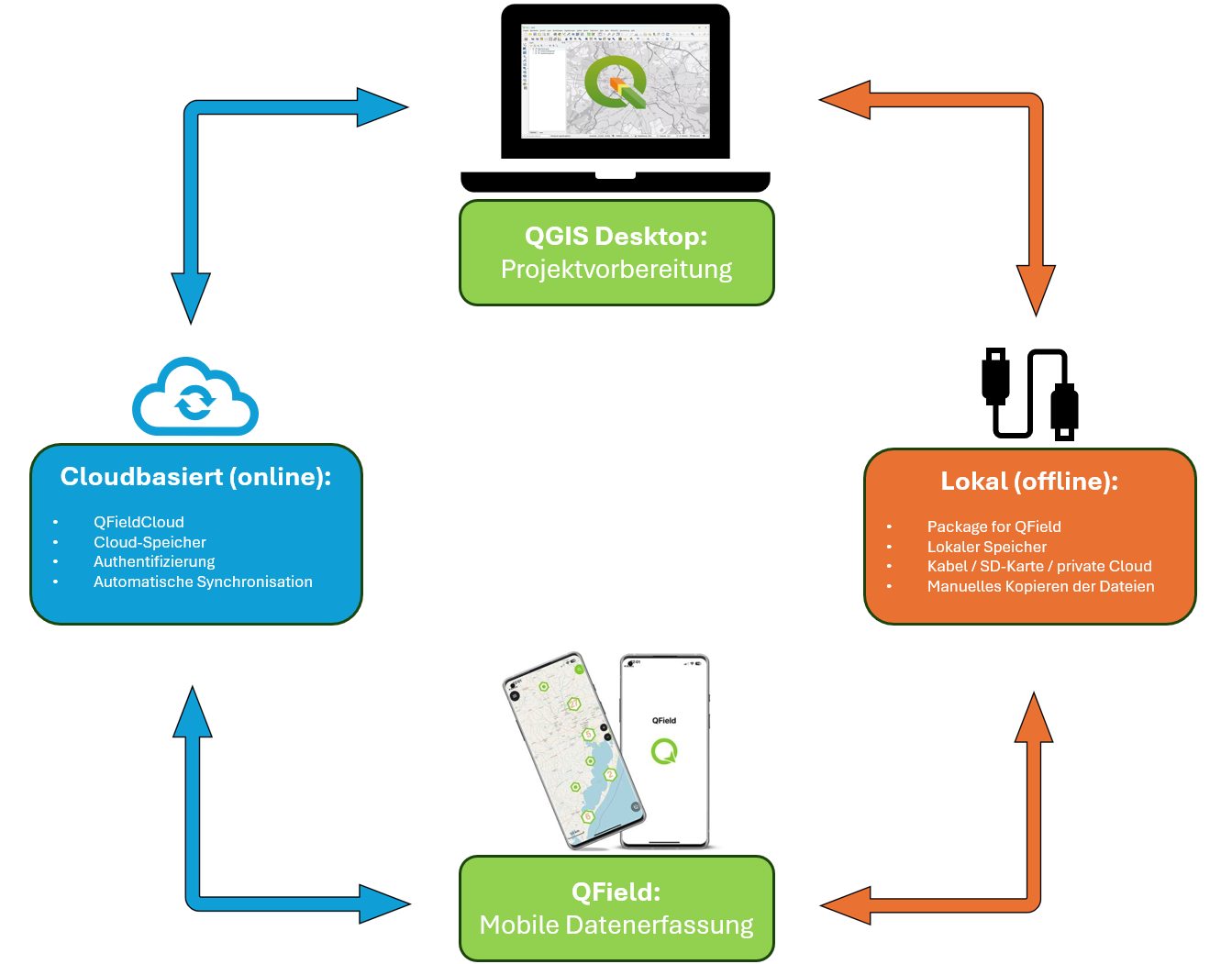
Lokal (offline)
Bei der Offline-Synchronisation werden Projekt und Daten manuell zwischen Computer und Mobilgerät übertragen, zum Beispiel per USB-Kabel.
| Vorteile | Nachteile |
|---|---|
|
|
Cloudbasiert (online)
QFieldCloud ermöglicht die automatische Synchronisation von Projekten über einen zentralen Cloud-Dienst. Änderungen werden zwischen QGIS und QField online abgeglichen. Die QFieldCloud-Funktion ist im Plugin QFieldSync enthalten.
| Vorteile | Nachteile |
|---|---|
|
|
Zusammenfassender Vergleich
| Lokal (offline) | Cloudbasiert (online) |
|---|---|
Projektdateien werden manuell mit QFieldSync exportiert und per USB oder Dateifreigabe auf das Mobilgerät und wieder zurück übertragen. |
Projekte werden über ein QFieldCloud-Konto synchronisiert; Änderungen erscheinen automatisch in beiden Richtungen. |
Beide Varianten haben ihre Berechtigung und eignen sich für unterschiedliche Einsatzszenarien:
-
Für einfache Einzelprojekte oder Einsätze ohne stabile Internetverbindung ist die Offline-Synchronisation eine robuste und unabhängige Lösung.
-
Die Online-Variante reduziert den manuellen Aufwand und eignet sich insbesondere für Projekte, bei denen Daten regelmässig synchronisiert oder von mehreren Geräten erfasst werden.
In diesem Tutorial wird die cloudbasierte Synchronisation mit QFieldCloud verwendet.
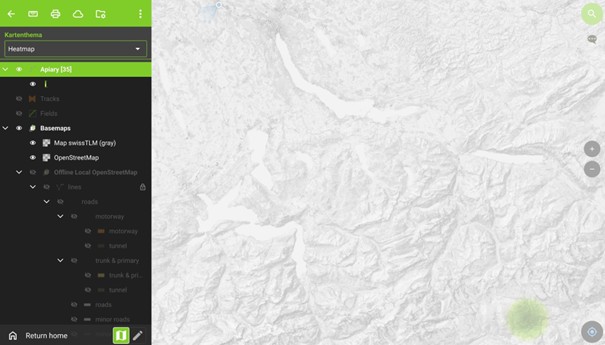
QFields Benutzeroberfläche
Die QField-App ist bewusst einfach gestaltet. Die wichtigsten Bereiche der Benutzeroberfläche sind:
- Kartenansicht
-
zeigt das aktive Projekt mit allen sichtbaren Layern
- Layeransicht
-
für das Ein- und Ausblenden von Layern
- Attributformular
-
zur Anzeige und Bearbeitung von Objekten
- Projektmenü
-
für Projektauswahl (Cloud und lokal)
Wichtige Einschränkungen von QFieldSync-Projekten
QFieldSync ist auf die mobile Datenerfassung im Feld ausgelegt und bildet den Funktionsumfang von QGIS nur teilweise ab. Bei der Projektvorbereitung sollten daher folgende Einschränkungen berücksichtigt werden:
-
Formulare und Relationen: QField unterstützt grundlegende Formularfunktionen und einfache Relationen. Komplexe Relationen, verschachtelte Abhängigkeiten zwischen Formularfeldern sowie umfassende Validierungslogiken, wie sie in QGIS möglich sind, werden jedoch nur eingeschränkt unterstützt oder sind in der Praxis nicht zuverlässig umsetzbar.
-
Online-Dienste: Online-Dienste wie WMS, WFS oder XYZ-Tiles stehen in QField nicht in ihrer dynamischen Form zur Verfügung. Beim Export mit QFieldSync werden solche Inhalte in der Regel für den Offline-Einsatz zwischengespeichert und als statische Rasterdaten verwendet.
-
Dynamische Stile und Layerfunktionen: Einfache Symbolisierungen werden in QField korrekt dargestellt. Dynamische, ausdrucksbasierte oder stark datenabhängige Darstellungen aus QGIS sind nach dem Export jedoch nur eingeschränkt verfügbar.
-
Projektumfang und Austausch: Ein mit QFieldSync vorbereitetes Projekt stellt eine Arbeitskopie für die mobile Datenerfassung dar und ist nicht für den vollständigen Austausch eines QGIS-Projekts vorgesehen. Für den kompletten Projektaustausch oder die Weitergabe eines QGIS-Projekts existieren andere etablierte Vorgehensweisen und Werkzeuge, wie zum Beispiel das QGIS-Plugin Project Packager.
Diese Einschränkungen sind bei der Planung von QField-Projekten zu berücksichtigen, insbesondere wenn komplexe Datenmodelle oder fortgeschrittene QGIS-Funktionen verwendet werden.
Vorbereitung des QGIS-Projekts
Bevor du QField im Feld verwenden kannst, muss dein QGIS-Projekt richtig vorbereitet werden. Dabei geht es vor allem darum, die Datenstruktur sowie die Eingabeformulare so aufzubauen, dass sich die Geodaten auf einem Mobilgerät effizient bearbeiten lassen.
In diesem Kapitel lernst du, wie du:
-
ein QGIS-Projekt für QField erstellst.
-
geeignete Layer anlegst.
-
Attributformulare gestaltest.
-
sicherstellst, dass dein Projekt später auf dem Smartphone funktioniert.
Verwaltung und Erfassung im selben Schema oder getrennt?
In einfachen GIS-Projekten, wie auch in diesem Tutorial, wird meist nur ein zentrales Schema mit verschiedenen Tabellen und Layern verwendet, auf dem die Attributformulare direkt aufbauen. Wir nennen dies Szenario 1.
Bei mobilen Erfassungsprojekten lohnt es sich hingegen oft, zwischen zwei Sichten auf die Daten zu unterscheiden (Szenario 2):
- Verwaltungsschema (primäre Datenhaltung)
-
Das vollständige, fachliche Datenmodell, in dem die Daten langfristig verwaltet werden. Es enthält typischerweise alle Attribute, Beziehungen, interne Felder, Qualitätsregeln und Prozesse der Datenpflege.
- Erfassungsschema (mobile Erfassung)
-
Ein bewusst vereinfachtes Datenmodell als Untermenge des Verwaltungsschemas, optimiert für die Datenerhebung im Feld. Ziel ist eine schnelle, robuste und fehlerfreie Eingabe durch den Nutzer.
Die Unterscheidung der Formulare für Feld- oder Desktoparbeit kann auf zwei verschiedene Wege gelöst werden:
In QGIS ist es möglich, für einen Layer mehrere Attributformularkonfigurationen zu haben, indem man mehrere Kartenthemen (map themes) für den Layer definiert. Damit kann ein Kartenthema für die Desktoparbeit definiert werden, das alle Felder der Attributtabelle anzeigt, und ein Kartenthema für die Feldarbeit, welches nur ausgewählte Felder anzeigt.
Innerhalb eines Attributformulars kann die Sichtbarkeit der einzelnen Felder durch einen Ausdruck gesteuert werden: Nicht relevante oder interne Felder werden für den mobilen Nutzer ausgeblendet (vgl. nachfolgender Hinweis).
|
Das Aus- und Einblenden von Feldern in QGIS-Attributformularen geschieht durch sogenannte Sichtbarkeitsausdrücke (Visibility Expressions).
Dies bewirkt, dass reine Verwaltungsfelder im Feld ausgeblendet, im Büro aber sichtbar sind. Siehe dazu auch die QGIS-Dokumentation. |
Ergänzend gibt es Szenario 3, bei dem das Erfassungs- und das Verwaltungsschema technisch vollständig getrennt sind.
Je nach Projektgrösse und Komplexität kommt eines der drei Szenarien in Frage:
- Szenario 1: Identisches Schema (Desktop und Feld gleich)
-
Desktop und Feld verwenden dasselbe Schema. Das ist vor allem bei einfachen Datenmodellen sinnvoll, weil komplexe Strukturen und umfangreiche Eingaben im Feld zu Fehlern und Zeitverlust führen können.
- Szenario 2: Erfassung als Untermenge des Verwaltungsschemas
-
Im Feld wird nur eine sinnvolle Teilmenge der Attribute erfasst (zum Beispiel Beobachtung, Kategorie, Foto, Bemerkung). Interne Felder und Verwaltungsattribute bleiben verborgen oder werden später ergänzt. Da die mobile Erfassung auf einfache und schnelle Eingaben ausgelegt ist, werden Erfassungslayer bewusst schlank gehalten.
- Szenario 3: Separate Erfassungsschemata mit Überführung ins Verwaltungsschema
-
Für die mobile Erfassung werden eigene Layer oder ein eigenes Schema verwendet. Die erfassten Daten werden anschliessend mithilfe eines Modells, eines Skripts oder eines ETL-Schritts ins Verwaltungsschema übertragen. Dies ist das flexibelste, aber auch aufwändigste Szenario.
Beginn der praktischen Übung
Für unser Projekt erfassen wir öffentliche Abfalleimer in unserer Umgebung. Für die Attributtabelle verwenden wir das oben beschriebene identische Schema (Szenario 1).
Neues QGIS-Projekt erstellen
-
Starte QGIS und öffne ein neues Projekt.
-
Speichere das Projekt an einem auffindbaren Ort (z.B. in einem neuen Ordner namens
QField_Projekt).
Hintergrundkarte hinzufügen
Für die Orientierung im Feld ist eine Basiskarte hilfreich.
-
Installiere das Plugin QuickMapServices:
-
Nach der Installation: Wähle im Menü .
-
Wähle ein Koordinatensystem, welches für die geografische Region deines Projekts gut geeignet ist (z.B. EPSG:3857/Web Mercator oder für die Schweiz EPSG:2056/LV95).
Layer hinzufügen
Für die mobile Datenerfassung eignen sich Vektorlayer am besten.
Erstelle einen neuen Punkt-Layer für Standorte von öffentlichen Abfalleimern:
-
Wähle im Menü:
-
Erstelle eine neue Datenbank namens
abfalleimer.gpkg, wähle den TabellennamenAbfalleimerund den Geometrietyp Punkt. -
Stelle sicher, dass das gewählte Koordinatensystem mit demjenigen des Projekts übereinstimmt.
-
Füge unter Neues Feld folgende Attribute hinzu:
Feldname Typ Funktion beschreibungText (string)
Beobachtungsnotiz
fotoText (string)
Dateipfad zum aufgenommenen Foto
datumDatum
Aufnahmedatum
-
Klicke auf OK, um den Layer zu erstellen.
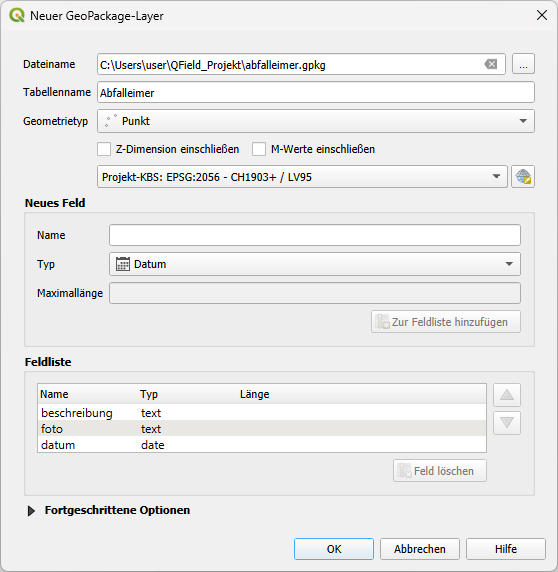 Abbildung 4. Erstellen eines neuen Layers für die mobile Datenerfassung in QGIS.
Eingabeformular gestalten
Damit die Datenerfassung in QField einfach funktioniert, solltest du in QGIS benutzerfreundliche Formulare einrichten.
-
-
Editiere das Feld
fid:-
Änderbar: keinen Haken setzen
-
-
Editiere das Feld
beschreibung:-
Alias:
Beschreibung
-
-
Editiere das Feld
foto:-
Alias:
Foto -
Bedienelementtyp: Anhang
-
Speichertyp: Vorhandene Datei wählen
-
-
Editiere das Feld
datum:-
Alias:
Datum -
Restriktionen: Nicht Null
-
Vorgaben: Vorgabewert:
now()()
-
|
QGIS erzeugt beim Erstellen eines GeoPackage-Layers
automatisch das Attribut Wenn du alleine an deinem Projekt arbeitest, reicht die Du kannst das Attribut
|
|
Best Practices für das Design von Attributformularen in QGIS und QField
|
Projekt für QField vorbereiten (QFieldSync)
Damit dein QGIS-Projekt auf dem Smartphone oder Tablet korrekt funktioniert, musst du es mit dem Plugin QFieldSync vorbereiten.
QFieldSync sorgt dafür, dass alle benötigten Daten (Karten, Layer, Symbole, Formulare usw.) richtig exportiert und mit QField kompatibel sind.
In diesem Kapitel lernst du, wie du:
-
QFieldSync installierst.
-
dein Projekt exportierst.
-
die Daten auf dein Mobilgerät überträgst.
QFieldSync installieren
-
Wähle im Menü .
-
Suche nach QFieldSync und installiere das Plugin.
-
Nach der Installation erscheint in der Menüleiste unter Erweiterungen ein neuer Eintrag QFieldSync. Die QFieldSync-Werkzeuge erscheinen ausserdem in der Werkzeugleiste.

| Für die Verwendung von QFieldCloud wird ein QFieldCloud-Account benötigt. |
Projekt für QField vorbereiten
-
Klicke im Menü auf .
-
Logge dich mit deinem QFieldCloud-Account ein, falls du dazu aufgefordert wirst.
-
Klicke auf das Cloud-Icon (mit dem Hover-Text Neues Projekt erstellen) unten links im Dialog.
-
Wähle Aktuell geöffnetes Projekt in ein Cloud-Projekt umwandeln.
-
Name:
QField_Abfalleimer -
Lokales Verzeichnis: <Speicherort des QGIS-Projekts>\
QField_Abfalleimer -
Klicke auf Erstelle.
|
Die Option Aktuell geöffnetes Projekt in ein Cloud-Projekt umwandeln erstellt eine Kopie deines Projekts in dem Verzeichnis,
welches du in diesem Beispiel mit dem Titel Jegliche Synchronisationen finden in der Projekt-Kopie im neuen Verzeichnis statt. Das im Kapitel Neues QGIS-Projekt erstellen erstellte Ur-Projekt wird nicht mehr mit neuen Felddaten aktualisiert. Wenn du darin versuchst, Felddaten herunterzuladen, öffnet sich stattdessen dein mit der Cloud verknüpftes Projekt. Damit du schnell erkennst, ob du gerade dein mit QFieldCloud verknüpftes Projekt bearbeitest, oder dein nicht mehr aktuelles Ursprungsprojekt geöffnet hast, zeigt QGIS den Zusatz “(QFieldCloud)” neben dem Projektnamen an - sowohl in der Projektübersicht, als auch oben links in der Projektansicht. Alternativ kannst du beim Abschnitt Projekt für QField vorbereiten die Option Erstelle neues leeres QFieldCloud-Projekt wählen, welches andere Bedingungen mit sich bringt. |
Projekt auf das Gerät übertragen
Wie in QField und QFieldCloud beschrieben, gibt es zwei Möglichkeiten, das Projekt auf dein Mobilgerät zu bringen:
| Manuell (offline) | Automatisch (online) |
|---|---|
Kopiere den gesamten Exportordner über ein USB-Kabel[1] in den QField-Ordner deines Geräts. |
Verwende QFieldCloud, um das Projekt direkt mit deinem Konto zu synchronisieren. |
Wenn du QField ohne Internetverbindung verwendest, stelle sicher, dass alle Layer lokal gespeichert sind (z.B. Geopackage) und keine Online-Dienste verwendet werden.
Arbeiten mit QField im Feld
Nach dem erfolgreichen Erstellen eines QFieldCloud-Projekts kannst du dieses in der QField-App auf deinem Smartphone oder Tablet öffnen.
| Dieses Tutorial basiert auf QField Version 4.0.5 |
QField ermöglicht es dir, bestehende Daten zu betrachten, neue Objekte zu erfassen, Attribute zu bearbeiten und Fotos und GPS-Positionen hinzuzufügen.
Dieses Kapitel zeigt dir, wie du QField im Feld einsetzt und welche Funktionen du für die mobile Datenerfassung kennen solltest.
Projekt öffnen
-
Starte die QField-App auf deinem Gerät.
-
Tippe auf QFieldCloud Projekte und wähle das zuvor auf dem Desktop erstellte Projekt QField_Abfalleimer (ggf. muss zuerst die Projektliste aktualisiert werden).
-
Tippe auf Projekt herunterladen.
-
Tippe auf Projekt öffnen.
-
Das Projekt wird geladen und die Karte mit deinen Layern angezeigt.
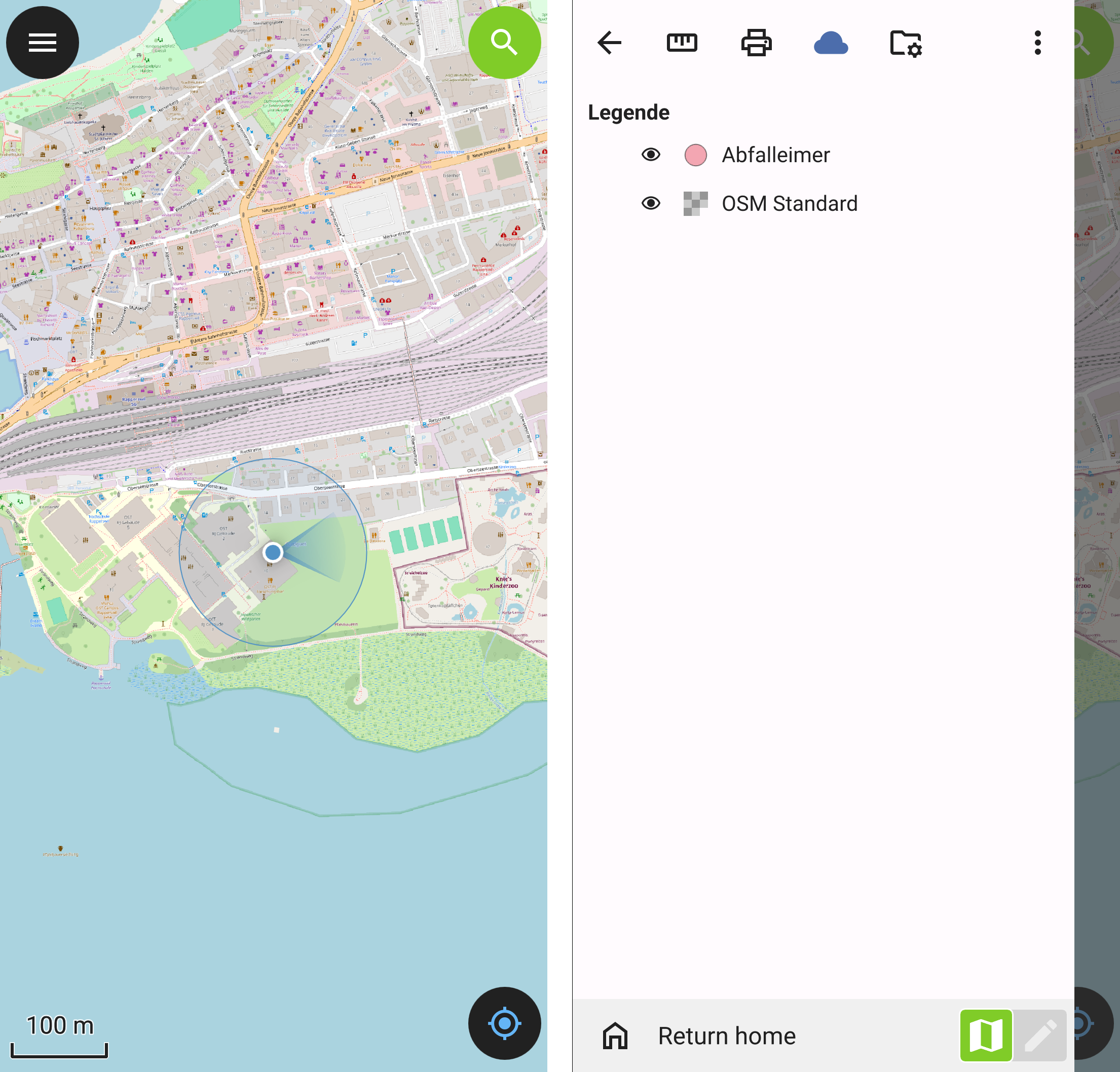
Kartenansicht und Navigation
Die Kartenansicht in QField funktioniert ähnlich wie in QGIS:
-
Ziehen mit einem Finger bewegt die Karte.
-
Zwei-Finger-Geste[2] zum Zoomen.
-
GPS-Symbol (unten rechts) zentriert die Karte auf deine aktuelle Position.
 Abbildung 7. GPS-Symbol in QField.
Wenn das GPS-Symbol wie in Abbildung 8 blau leuchtet, folgt die Kartenansicht deiner Position. Diese Funktion kannst du aktivieren, indem du auf das schwarze GPS-Symbol tippst.

Neues Objekt erfassen
Um neue Objekte zu erfassen, muss zuerst der Digitalisierungs-Modus gestartet werden:
-
Öffne das Menü mit Tippen auf das Hamburger-Icon (
 ).
). -
Aktiviere den Digitalisierungs-Modus mit Tippen auf das Stift-Icon unten.
-
Schliesse das Menü wieder.
Nun erfassen wir ein neues Objekt:
-
Wähle eine Position, die etwa 30 Meter von dir entfernt ist.
-
Tippe auf den grünen Plus-Knopf unten rechts, um ein neues Objekt zu erfassen.
-
Beim Foto kann man ein Foto in der Galerie wählen oder direkt ein neues aufnehmen.
-
Das Datum ist standardmässig der aktuelle Tag, kann aber geändert werden.
-
-
Beschreibung:
Test-Abfalleimer 1 -
Foto: Beliebiges Foto
-
Datum: Aktuelles Datum (Standard)
-
Speichere das Objekt mit Tippen auf den Haken.
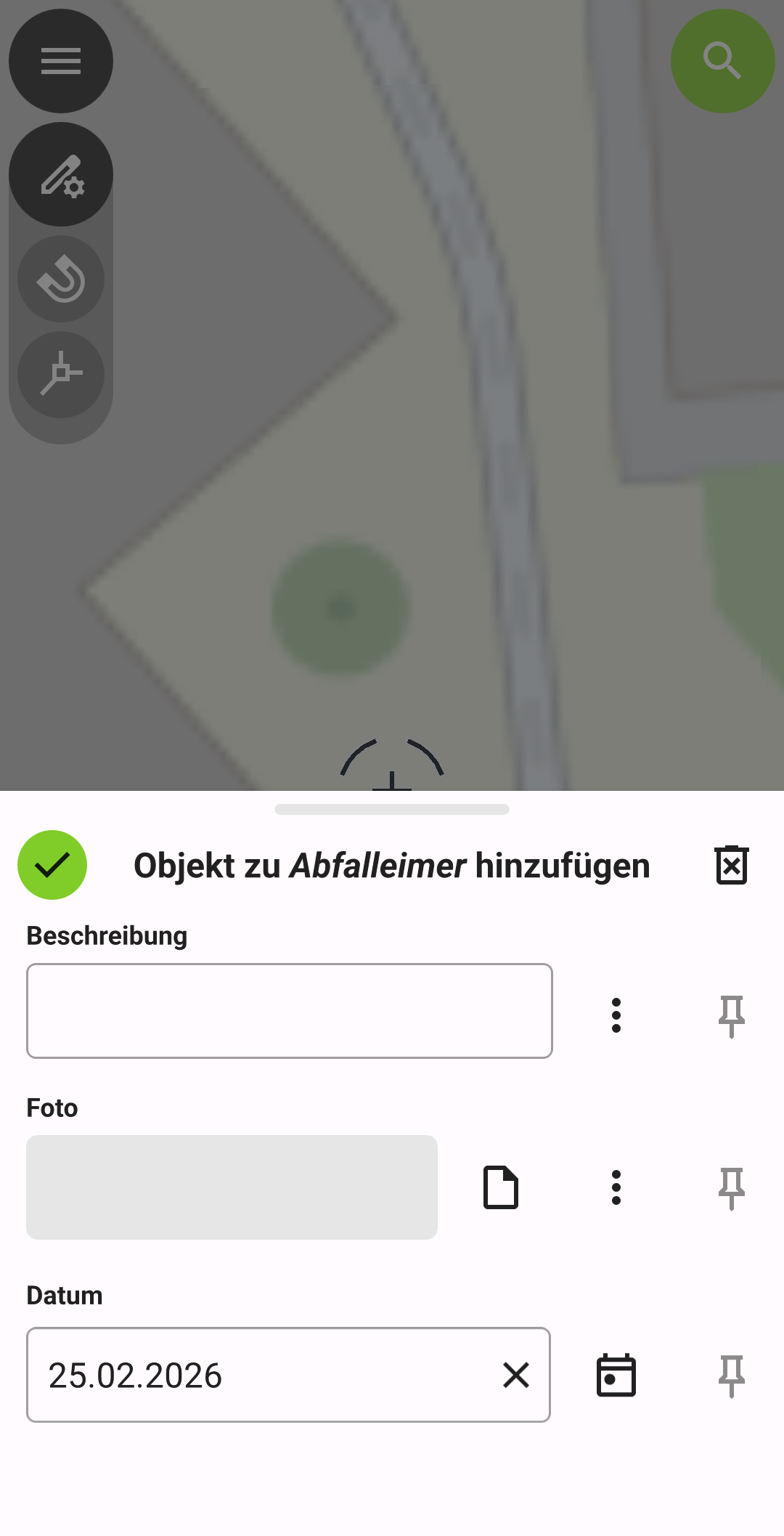
QField kann GPS-Daten deines Geräts nutzen, um Objekte automatisch an deiner Position zu erfassen.
-
Tippe auf das GPS-Symbol in der Werkzeugleiste, damit deine aktuelle Position mitverfolgt wird.
-
Tippe auf das Plus-Icon um ein neues Objekt zu erfassen.
-
Beschreibung:
Test-Abfalleimer 2 -
Foto: Beliebiges anderes Foto
-
Datum: Aktuelles Datum (Standard)
-
Speichere das Objekt mit Tippen auf den Haken.
Bestehende Daten bearbeiten
-
Tippe auf ein vorhandenes Objekt in der Karte.
-
QField zeigt die dazugehörigen Attributinformationen an.
-
Mit dem Attributbearbeitungsknopf können die Attribute verändert werden.
 Abbildung 10. Attributbearbeitungsknopf in QField.
 -
Mit Tippen auf die drei Punkte kann das Objekt u.a. gelöscht, verschoben oder dupliziert werden.
Synchronisation mit QGIS
Nachdem du im Feld Daten erfasst oder bestehende Informationen geändert hast, müssen diese wieder zurück in dein QGIS-Projekt übertragen werden. Dies erfolgt mit QFieldSync. Die Synchronisation gleicht die lokal erfassten Änderungen mit der Originalversion ab und stellt sicher, dass keine Informationen verloren gehen.
Projekt mit QFieldCloud synchronisieren
Führe die folgenden Schritte aus, um die Daten mit QGIS zu synchronisieren:
-
Öffne dein Projekt in QField.
-
Öffne das Menü mit Tippen auf das Hamburger-Icon (
). -
Tippe auf die blaue Wolke (wir sehen, dass es lokale Änderungen gibt).
-
Tippe auf Synchronisiere.
Synchronisation mit QFieldSync starten
-
Öffne QGIS und lade dein mit der Cloud verknüpftes Projekt (siehe Info-Box).
-
Wähle im Menü .
-
Wähle das zuvor erstellte Projekt.
-
Klicke auf das Cloud-Icon mit dem Hover-Text Ausgewähltes Cloud-Projekt synchronisieren unten im Dialog.
Prüfe die Änderungen: Die Abbildung 11 zeigt, welche Daten neu sind oder verändert wurden:
-
Geänderte Dokumente werden gelb markiert.
-
Neue Fotos erscheinen als verknüpfte Medien.
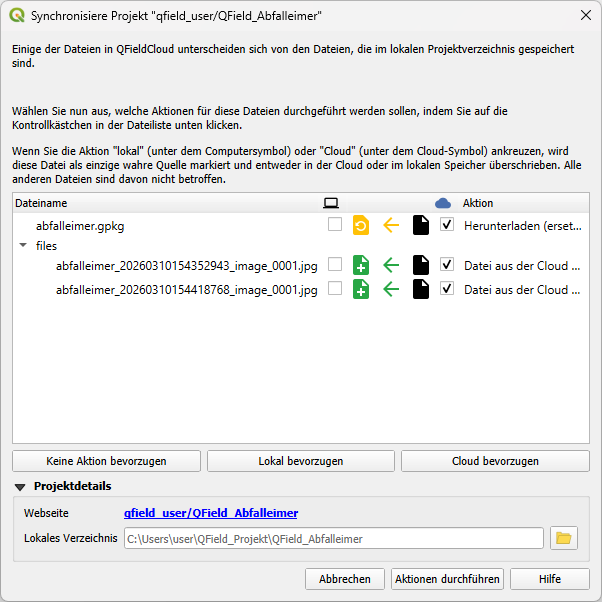 Abbildung 11. Synchronisation der mobilen Änderungen in QGIS. Geänderte Dokumente sind gelb markiert.
-
-
Wenn alles korrekt ist, kannst du die Änderungen übernehmen: Bestätige sie mit Aktionen durchführen.
QFieldSync schreibt die lokal gespeicherten Änderungen in das ursprüngliche Geopackage (siehe Info-Box).
-
Schliesse den Dialog mit OK.
-
Speichere anschliessend das QGIS-Projekt.
-
Suche auf der Karte nach den in QField erstellten Punkten.
Funktionsweise von QFieldCloud
Nachfolgend werden die Funktionsweise von QFieldCloud und die Unterschiede der Synchronisation erklärt, die zwischen QGIS und QFieldCloud und zwischen QField und QFieldCloud stattfindet. Dies kann auch in der offiziellen QField-Dokumentation nachgelesen werden.
Synchronisation mit QGIS
Dateien, die du zwischen QGIS und QFieldCloud mithilfe von QFieldSync synchronisierst, werden am Zielort überschrieben.
Daher wird empfohlen, das Desktop-Projekt nicht zu bearbeiten, während man mit QField Felddaten erhebt, bis man diese wieder mit dem Desktop-Projekt synchronisiert hat.
In QFieldSync werden keine Differenzen der zu synchronisierenden Dateien angezeigt. Wenn du deine QGIS-Dateien sowie deine QField-Dateien unterschiedlich bearbeitet hast und auf die Änderungen hingewiesen werden möchtest, bevor du die eine Datei mit der anderen überschreibst, kannst du dies so tun:
-
Lade deinen Layer aus der Cloud von der QFieldCloud-Website herunter und öffne ihn neben deinem lokalen Layer in QGIS.
-
Installiere und verwende das Plugin LayerDiffViewer. Dieses zeigt dir Differenzen zwischen zwei ausgewählten Layern farblich an.
Synchronisation mit QField
Änderungen, die in QField vorgenommen werden, werden als Differenzen (Deltas) gespeichert. Diese kannst du in QFieldCloud in deinem Projekt unter Changes einsehen. Weil die Synchronisation mit QGIS Dateien als Ganzes überschreibt, sind Änderungen in diesen Fällen nicht bei den Changes einsehbar.
Wenn mehrere Personen in QField dieselbe Geometrie unterschiedlich bearbeiten und diese Änderungen zu QFieldCloud pushen, entstehen Konflikte. QFieldCloud überschreibt Konflikte standardmässig mit der zuletzt erfolgten Änderung, ohne Projektbeteiligte auf den Konflikt hinzuweisen. Diese Voreinstellung kann man bei Bedarf auf der QFieldCloud-Website in den Einstellungen der betreffenden Projekte ändern, indem man Overwrite conflicts abwählt.
Nachfolgend muss bei allen Änderungen bestehender Geometrien in QFieldCloud manuell entschieden werden, ob sie angewendet werden sollen. Wenn man alleine arbeitet und Objekte mehrmals bewusst überarbeitet, kann es sinnvoll sein, die Option Overwrite conflicts beizubehalten.
Abschlusskontrolle
Nach der Synchronisation empfiehlt sich eine kurze Kontrolle:
-
Karte neu laden (dazu eignet sich das Plugin Reloader)
-
Attributtabelle öffnen
-
Fotos oder Notizen prüfen
-
Projekt erneut speichern
|
Es gibt in QGIS die Möglichkeit, deine in QField erfassten Fotos so einzubinden, dass sie dir beim zugehörigen Punkt auf der Karte angezeigt werden. Das eignet sich u.a. gut für die Überprüfung der Fotos. Wenn du diese Funktion implementieren möchtest, kannst du dies so tun:
|
Wenn alles korrekt angezeigt wird, ist die Synchronisation abgeschlossen und dein Projekt ist wieder bereit für den nächsten Einsatz.
Fazit
QField erweist sich als leistungsfähige und praxisnahe Ergänzung zu QGIS für die mobile Datenerfassung. Die Anwendung ermöglicht einen durchgängigen Workflow von der Projektvorbereitung am Desktop bis zur strukturierten Datenerhebung im Feld. Besonders hervorzuheben ist die Möglichkeit, auch ohne Internetverbindung zuverlässig zu arbeiten und Geodaten direkt vor Ort zu erfassen, zu prüfen und zu ergänzen.
Die enge Verzahnung mit QGIS stellt sicher, dass bestehende Projekte, Datenmodelle und Formulare weiterverwendet werden können. Gleichzeitig erfordert der Einsatz von QField eine bewusste Vereinfachung der Projekte, insbesondere im Hinblick auf Formulare und Darstellungen. Eine saubere Projektvorbereitung mit QFieldSync ist entscheidend für einen reibungslosen Einsatz.
Mit QFieldCloud steht zudem eine komfortable Lösung für die Synchronisation und Teamarbeit zur Verfügung, die den manuellen Aufwand deutlich reduziert. Dabei müssen jedoch Aspekte wie Internetverfügbarkeit, Kosten sowie Datenschutz berücksichtigt werden.
Insgesamt eignet sich QField sehr gut für Bildungsprojekte und professionelle Feldarbeiten in Bereichen wie Umwelt, Infrastruktur oder Forschung. Bei realistischer Planung und angepasstem Datenmodell stellt QField ein zuverlässiges Werkzeug für die mobile GIS-Datenerfassung dar und ergänzt QGIS sinnvoll im praktischen Einsatz.
Lernkontrolle
1. Welchen Zweck erfüllt QField hauptsächlich?
-
A) Erstellung von Analysen in QGIS am Desktop.
-
B) Mobile Erfassung und Bearbeitung von Geodaten auf Basis von QGIS-Projekten.
-
C) Veröffentlichung von Webkarten.
-
D) Verwaltung von Geodatenbanken auf Servern.
2. Welche Voraussetzung ist notwendig, um ein QGIS-Projekt mit QFieldCloud synchronisieren zu können?
-
A) Das Projekt muss als PDF exportiert werden.
-
B) Das Projekt muss mit dem Plugin QFieldSync vorbereitet werden.
-
C) Das Projekt darf keine Vektordaten enthalten.
-
D) Das Projekt muss ausschliesslich Online-Dienste verwenden.
3. Was ist ein zentraler Vorteil der Offline-Nutzung von QField?
-
A) Automatische Konfliktlösung bei gleichzeitiger Bearbeitung.
-
B) Nutzung komplexer dynamischer QGIS-Stile.
-
C) Vollständiges Arbeiten ohne Internetverbindung.
-
D) Direkte Veröffentlichung der Daten im Web.
4. Welche Aussage zu QFieldCloud ist korrekt?
-
A) Sie ist zwingend erforderlich, um QField zu nutzen.
-
B) Sie ersetzt QGIS vollständig.
-
C) Sie speichert ausschliesslich Rasterdaten.
-
D) Sie ermöglicht die automatische Synchronisation zwischen QGIS und Mobilgeräten.
5. Warum wird in der Praxis häufig ein vereinfachtes Erfassungsschema verwendet?
-
A) Um die Datenerfassung im Feld schneller und robuster zu gestalten.
-
B) Um die Darstellung der Karten ausschliesslich für den Druck zu optimieren.
-
C) Um Speicherplatz auf dem Mobilgerät zu sparen.
-
D) Weil Verwaltungsschemata nur für Server geeignet sind.
Weiterführende Quellen
-
Offizielle Dokumentation von QField: QField Documentation
-
Offizielle Dokumentation von QGIS: QGIS Documentation
-
Video-Tutorials und Erklärungen zu QGIS, QField und verwandten GIS-Themen: YouTube-Kanal “MKH GIS Beratung”
Dieses Unterrichtsmaterial ist Teil von OpenSchoolMaps. Wer mehr Informationen sucht, sollte dort zuerst nachschauen, insbesondere beim Thema “Einführung in QGIS und in Geoinformationssysteme (GIS)” und weiterführend bei “Weitere Arbeitsblätter zu QGIS 3 und Geoinformationssystemen (GIS)”.

Danksagung
Erstautor dieses Dokuments ist Florian Schlatter. Weitere Beitragende sind Monika Lötscher, Stefan Keller und Maya Stein.
Noch Fragen? Wende dich an uns oder an die QGIS-Community!
 Frei verwendbar unter CC0 1.0